Biblioteca de modelos y G-code
La biblioteca guarda tus archivos en el servidor, en carpetas, y es el punto de partida para imprimir o cortar. Tiene dos secciones en el grupo Biblioteca del menú:
| Sección | Qué muestra |
|---|---|
| Impresión 3D | Modelos y archivos listos para imprimir (y también G-code) |
| Archivos | Solo archivos G-code |
Qué archivos admite
| Tipo | Extensiones |
|---|---|
| Modelos | .stl, .3mf, .obj, .step, .stp, .svg, .dxf |
| G-code | .gcode, .gc, .gco, .nc, .tap, .cnc |
Se guardan en las carpetas uploads/models y uploads/gcode de la instalación de NOPAL.
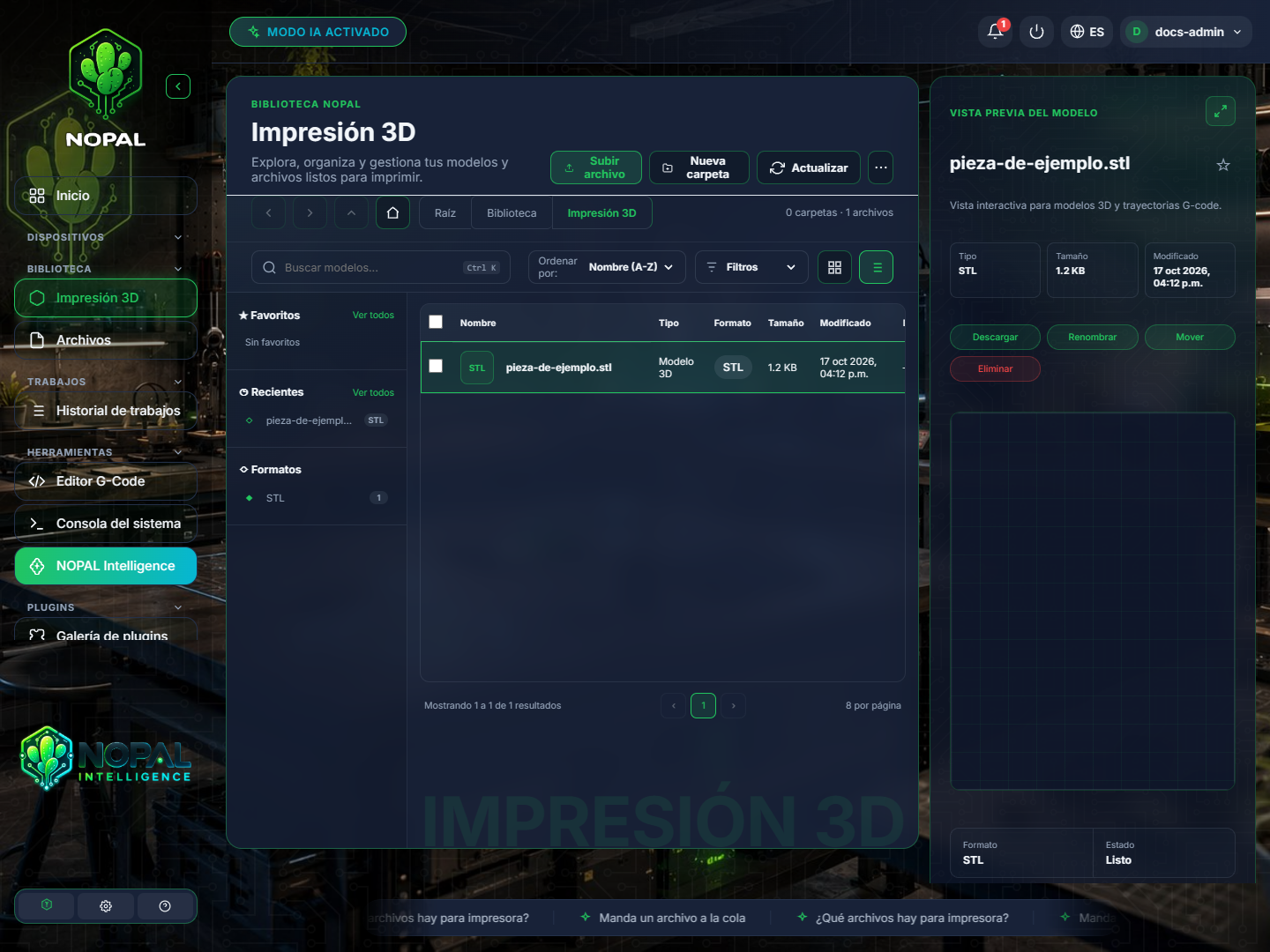
Captura de NOPAL 1.2.0-alpha.1 · interfaz en español · tema NOPAL Style.
Subir archivos
- Pulsa Subir archivo, o arrastra archivos desde tu equipo a la ventana.
- El nombre del archivo debe ser un nombre simple: no puede contener
/ni\. En otro caso NOPAL responde «Nombre de archivo inválido».
Navegar y organizar
La biblioteca funciona como un explorador de archivos:
- Carpetas: migas de pan y botones Atrás, Adelante, Subir nivel e Inicio. Nueva carpeta crea una; también puedes renombrarla o eliminarla (con todo su contenido).
- Ordenar por nombre (A-Z o Z-A), más recientes, más antiguos o mayor tamaño.
- Filtros: Favoritos, Recientes, Modelos 3D, por formato y por carpeta. También hay un buscador por nombre.
- Vista de cuadrícula o de lista, y paginación («Mostrando 1 a 20 de 85 resultados»).
- Selección múltiple: elige varios archivos y úsalos con Mover o Eliminar desde la barra de selección.
- Un indicador de espacio libre en disco.
Los archivos de láser y CNC muestran una miniatura con el trazo del diseño generada a partir de los movimientos X/Y del propio G-code. En archivos con más de 2 millones de líneas la miniatura se calcula solo con las primeras y puede quedar parcial.
Vista previa
Al elegir un archivo se abre un panel de vista previa a la derecha:
- Para modelos STL y 3MF, una vista 3D interactiva.
- Para G-code, la trayectoria del archivo.
- Datos como el tamaño, la fecha de modificación y el número de líneas, y una estrella de favorito.
Puedes ajustar el detalle en Configuración → General → Calidad de vista previa.
Enviar un archivo a una máquina
Desde la vista previa:
| Acción | Para |
|---|---|
| Enviar a impresora | Cualquier impresora 3D. Los modos disponibles dependen de la marca: ver Klipper, Marlin y Bambu Lab, Elegoo y FlashForge |
| Enviar a láser | Añade el archivo a la cola del láser (o de la CNC). Ver Láser y CNC |
| Enviar a la SD (en la tarjeta SD de un láser) | Sube el archivo a la tarjeta de una máquina GRBL |
| Descargar | Guarda el archivo en tu equipo |
| Renombrar, Mover, Eliminar | Gestionan el archivo |
Quién puede hacer qué
Todos los usuarios con sesión pueden subir, mover, renombrar y eliminar archivos y carpetas de la biblioteca, y enviarlos a las máquinas.
Eliminar un archivo o una carpeta no se puede deshacer. NOPAL pide confirmación antes de hacerlo.
Respaldo
La biblioteca no entra en los respaldos de configuración de NOPAL. Cópiala aparte. Ver Respaldos.