Galería de plugins
Los plugins amplían NOPAL con funciones nuevas. Aparecen en el menú lateral, en Plugins, una vez instalados. La Galería es la pantalla desde la que se instalan, actualizan y quitan.
La Galería no aparece para el rol de operador, y las acciones de instalar, actualizar y desinstalar requieren el rol de administrador. Un operador sí ve en el menú los plugins ya instalados.
Instalar un plugin
- Entra en Plugins → Galería.
- Pulsa instalar en el plugin que quieras. NOPAL lo descarga (clona su repositorio) en
plugins/<id>/. - La parte visual (frontend) se carga de inmediato.
- Si el plugin tiene parte de servidor (backend), reinicia NOPAL para activarla: los plugins se cargan al arrancar. El aviso en pantalla no lo menciona. Consulta Control del sistema.
Si el plugin necesita una versión de Python que tu equipo no cumple, NOPAL lo rechaza con un error.
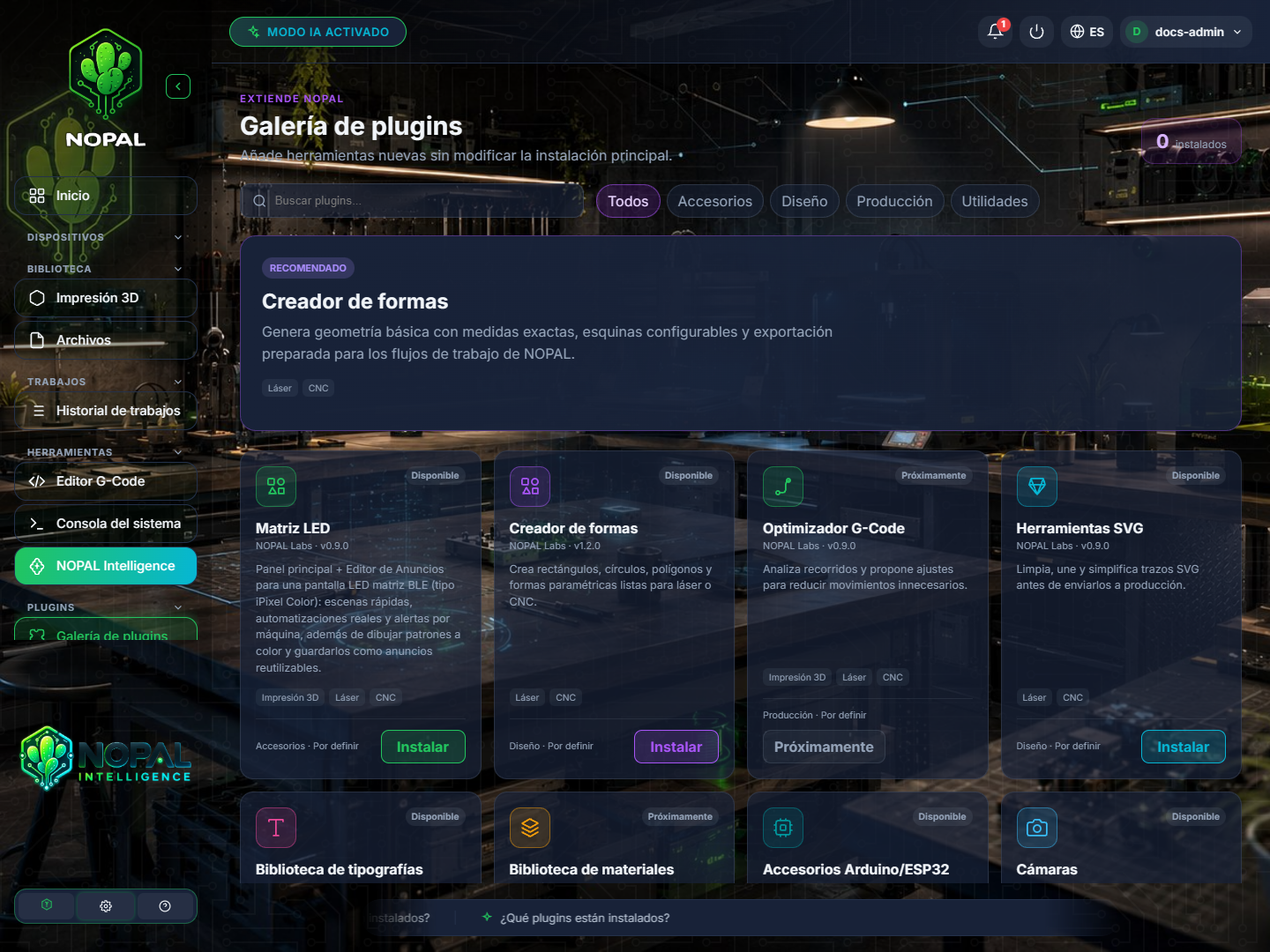
Captura de NOPAL 1.2.0-alpha.1 · interfaz en español · tema NOPAL Style.
Actualizar
Pulsa actualizar en el plugin. Si solo cambió el frontend, la pantalla se recarga. Si cambió también el backend, NOPAL muestra un aviso: reinicia para aplicar los cambios.
Desinstalar
NOPAL pide confirmación y elimina la carpeta plugins/<id>/ y su entrada en el registro de instalados.
Aunque el mensaje de confirmación habla de eliminar «su registro y configuración local», el código solo borra la carpeta del plugin y su entrada en installed.json. Los archivos de estado que el plugin haya guardado en la carpeta de NOPAL no se borran.
Plugins de pago y «próximamente»
- Los plugins de pago se rechazan al instalar (la API responde 501): no están disponibles.
- Algunas entradas, como
gcode-optimizerymaterial-library, aparecen marcadas como Próximamente y no se pueden instalar.
Más información
- Qué hace cada plugin: Plugins.
- Cómo funciona por dentro: Instalación y galería.