Láser y CNC
NOPAL controla láseres y CNC con GRBL (incluidas placas ESP3D y FluidNC), por red (WiFi) o por USB. Puedes tener varias máquinas a la vez: cada una es independiente, con su propia conexión, su cola y su estado. Tienen dos secciones en Dispositivos: Láser y CNC.
El alta de una máquina es tarea de un administrador. Ver Conectar tu primera máquina.
Desde octubre de 2026 NOPAL ya no guarda un «láser activo» compartido por todas las sesiones: cada acción indica a qué máquina va. El panel recuerda la máquina que elegiste en cada sección, en tu navegador. Ver Migración.
Láser
Conexión
La tarjeta Conexión muestra a qué máquina estás conectado y cómo: Conexión USB o Conexión de red (WiFi). Si no hay conexión verás «Sin conexión con el láser».
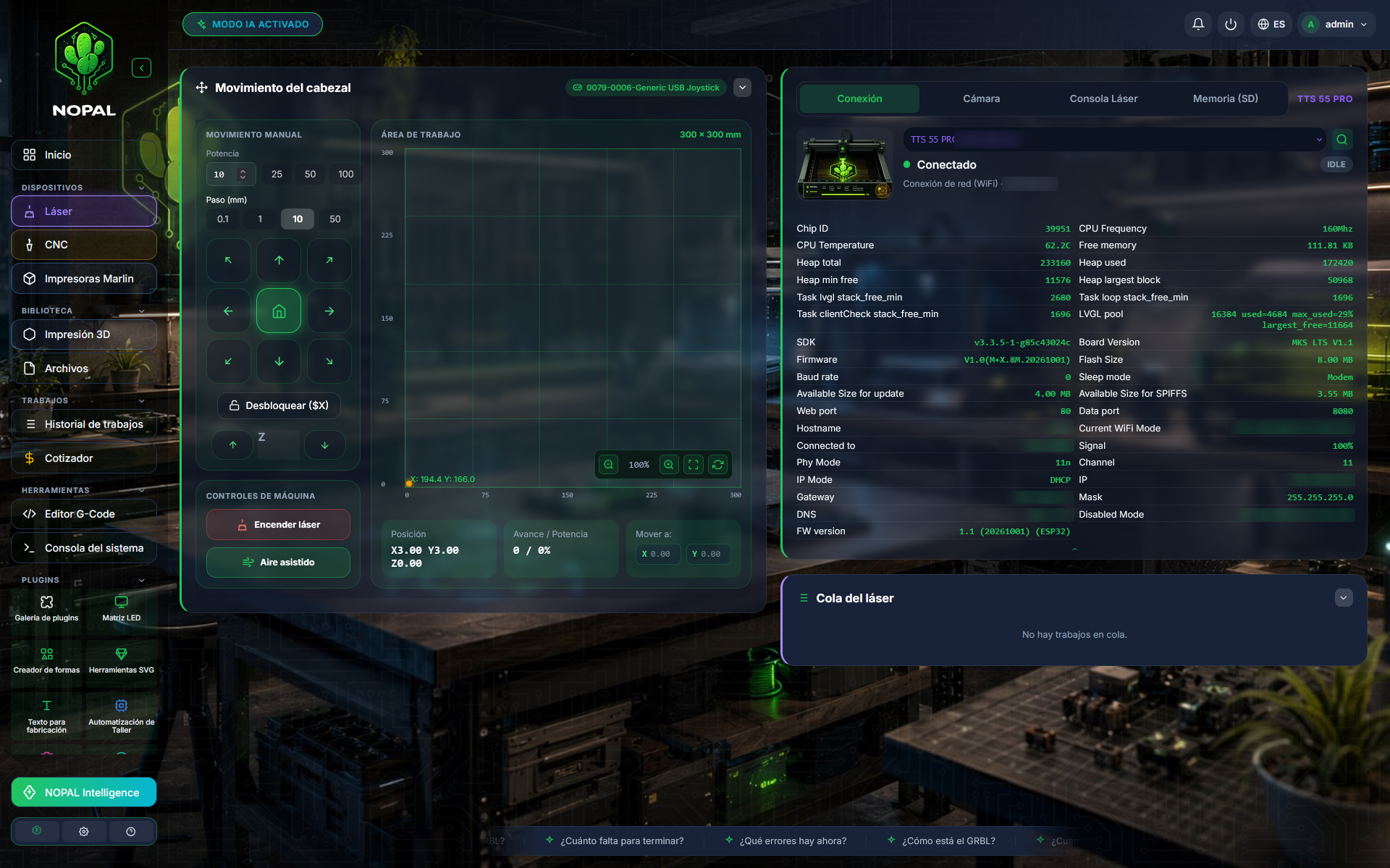
Captura de un sistema en funcionamiento · NOPAL 1.2.0-alpha.1 · interfaz en español · tema NOPAL Style.
Mover el cabezal
En Movimiento del cabezal mueves el cabezal con flechas y eliges el paso en milímetros.
- Origen ($H): lleva el cabezal a los interruptores de límite (home). Por seguridad, NOPAL puede pedir confirmación antes de hacerlo; se activa en Configuración → General con Confirmar antes de hacer Home.
- Desbloquear ($X): libera la máquina de un estado de alarma.
- Aire asistido: enciéndelo o apágalo.
Trabajos
- Enmarcar trabajo: recorre el contorno del trabajo sin cortar, para comprobar dónde va a quedar. Si no hay copia local del archivo, no se puede enmarcar.
- Mientras corre un trabajo, NOPAL muestra el tiempo transcurrido, el tiempo restante y las líneas procesadas, además del avance y la potencia.
- Al terminar o fallar, NOPAL te avisa («Trabajo láser completado» o «Error en el trabajo láser»).
- Puedes pausar, reanudar y cancelar el trabajo.
Cola del láser
En la biblioteca pulsa Enviar a láser para añadir un archivo a la Cola del láser. Desde la cola puedes Enviar ahora un trabajo o Quitarlo. La entrada Láser del menú muestra una insignia con el número de trabajos en cola.
Tarjeta SD
Si la placa tiene tarjeta SD, la tarjeta Tarjeta SD te deja:
- Enviar desde biblioteca: elige uno o varios archivos de la biblioteca y súbelos a la SD sin sacar la tarjeta.
- Importar archivos desde tu equipo, Sincronizar la lista y crear una Nueva carpeta.
- Buscar, ordenar (nombre, tamaño) y filtrar por tipo de archivo; ver el espacio usado.
- Imprimir (ejecutar) un archivo desde la SD.
- Eliminar archivos o carpetas.
- Formatear SD: borra todo el contenido de la tarjeta y no se puede deshacer. NOPAL te pide escribir
FORMATEARen mayúsculas para confirmar (la palabra depende del idioma de la interfaz; en inglés esFORMAT). Es solo para administradores, y NOPAL avisa de que este comando no está confirmado contra todos los firmwares.
NOPAL sigue el avance de un archivo que se está ejecutando desde la SD aunque lo hayas iniciado fuera de NOPAL.
Consola y parámetros GRBL
- Consola Láser: muestra la respuesta de la placa en vivo. Enviar comandos GRBL es solo para administradores.
- Configuración GRBL: abre los parámetros
$$de la placa, con su descripción, y guarda un valor al pulsar Enter. Es solo para administradores. Anota los valores originales antes de cambiar ninguno: un cambio equivocado puede afectar la precisión del corte o dañar el motor.
CNC
La sección CNC usa la misma conexión y las mismas rutas que el láser, con un panel pensado para fresado y trazado:
| Bloque | Qué ofrece |
|---|---|
| Estado | Posición de trabajo y de máquina, feed, RPM del husillo, desbloqueo y Reset |
| Trabajo | Correr, Detener, Estacionar, Probe, overrides de avance y Origen de Shift |
| Ceros | Cero aquí (XY) y Z=0 aquí. NOPAL te pide confirmar que la punta toca la pieza |
| Jog | Mover X/Y/Z con distintos pasos y velocidades |
| Visor | Tres pestañas: VISOR (vista previa de la trayectoria con el área de trabajo; lo que queda fuera se marca en rojo), SIMULATION (reproduce el trayecto con velocidad, pausa y reinicio, y muestra líneas, distancia dibujada, traslado y tiempo) y 3D VIEW (marcada Próximamente) |
| Archivos | Subir o elegir el G-code (.nc, etc.) que vas a mecanizar |
- Modo del panel CNC (en Configuración → General): Simple muestra solo lo esencial; Avanzado añade overrides, coordenadas de trabajo, pines y perfiles.
- Perfil: Router / Fresadora o Plotter (lápiz/marcador).
- Husillo: encender, apagar y fijar las RPM.
Correr desde la SD de la placa
Si la placa tiene tarjeta SD, el bloque Trabajo ofrece el interruptor Correr desde la SD de la placa (recomendado). El trabajo se sube a la SD y corre dentro de la placa, así que no se corta si el WiFi falla. A cambio, no permite ajustar el Z en vivo. Sin tarjeta, el trabajo se envía línea por línea por WiFi y puede fallar si la conexión se interrumpe.
Avisos del trabajo
Al terminar un trabajo CNC, NOPAL lo avisa. Si se detiene con un error, indica el archivo, la línea en que se detuvo y el motivo traducido del código de GRBL (por ejemplo, «el movimiento se sale del área de trabajo permitida» o «la máquina está en alarma o bloqueada»). Mientras corre, la tarjeta muestra «Línea N de M».
Imagen a dibujo (plotter)
El botón Imagen a dibujo, en el bloque Archivos, convierte una imagen (PNG, JPG, BMP o GIF, hasta 15 MB) en un G-code de trazos para el plotter:
- Funciona mejor con dibujos de líneas (mandalas, contornos, logos en blanco y negro). Si la imagen parece una fotografía, NOPAL avisa.
- Eliges el ancho y el alto en mm. NOPAL compara con el área de trabajo y, si el dibujo no cabe, exige que marques que lo entiendes antes de generarlo.
- Configuras el lápiz (Z arriba, Z abajo) y las velocidades de dibujo, bajada y traslado, y puedes afinar la suavidad, la limpieza de detalles y la precisión.
- Ves la vista previa (Trazo, Superpuesto u Original) con las estadísticas: trazos, distancia, traslado y tiempo estimado.
- Generar dibujo lo guarda en la Biblioteca.
Mientras un trabajo de plotter corre por WiFi, puedes subir o bajar el lápiz (de −1 a +1 mm por ajuste; negativo = más presión) para los trazos que faltan. Con un trabajo desde la SD no se puede.
Dos asistentes te guían:
- Asistente de configuración: dónde va el punto cero (esquina de X/Y y origen de Z), la altura máxima de Z y el tipo de trabajo (tallado, grabado, corte, pintura o dibujo).
- Guía para dibujar (para un plotter): elegir un diseño, posicionar el origen, confirmar que cabe en el área de trabajo y empezar.
Placas con firmware Marlin
Un láser o CNC también puede darse de alta con firmware Marlin en vez de GRBL. La vista funciona igual, pero los parámetros $$ son solo para GRBL.
Si cambia el puerto USB o la IP
Cada láser o CNC tiene un identificador interno fijo. Si cambia el puerto USB o la IP, NOPAL lo reencuentra por su ubicación USB o su dirección MAC, sin perder su configuración, su cámara ni su historial.
Quién puede hacer qué
| Acción | Operador | Administrador |
|---|---|---|
| Ver estado, mover el cabezal, home, desbloquear | ✅ | ✅ |
| Poner ceros de trabajo y ajustar overrides | ✅ | ✅ |
| Iniciar, pausar, reanudar y cancelar un trabajo; enmarcar | ✅ | ✅ |
| Usar la cola y la tarjeta SD (subir, ejecutar, eliminar) | ✅ | ✅ |
| Encender el láser o el husillo y fijar su potencia o RPM | ❌ | ✅ |
| Enviar comandos por la consola | ❌ | ✅ |
Parámetros GRBL ($$) | ❌ | ✅ |
| Formatear la SD | ❌ | ✅ |
| Escanear la red, probar puertos USB, dar de alta y de baja | ❌ | ✅ |
La política de permisos prevé que eliminar archivos de la SD sea solo para administradores, pero hoy cualquier usuario con sesión puede hacerlo. Es una de las rutas pendientes de migrar. Ver Usuarios y roles.
Si algo falla
- No se detectan controladoras láser por USB, o «No se detectó respuesta GRBL en este puerto»: revisa el cable, que la placa tenga GRBL o FluidNC y los permisos del puerto. Ver Solución de problemas.
- Mi láser está en otra subred: el escaneo no la ve. Usa Buscar por IP.
- Una alarma de la máquina (finales de carrera, puerta abierta) aparece como alerta en el panel.